


前不久逛淘宝的时候在上面发现了一家卖软路由主板的店家,11代i7-1165G7带6网口,全套准系统报价2080。虽然网卡很拉胯只有千兆,但顶不住这到顶的配置,于是没忍住果断入手了。
咨询了店家,才发现这网卡比想象中更拉胯,现货的网卡都是Intel I211。要I210的?不好意思只能现做,你要的货太少了,你懂的!
好吧,既然店家不给做,那我就自己动手吧!于是就有了这篇博文。
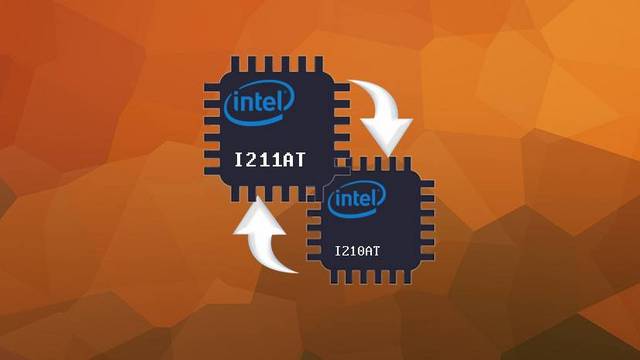
刷网卡固件的时候遇到几个坑点:
1、这款软路由主板只支持EFI启动,只要开启CSM兼容模式就会出现黑屏死机,只能抠机拔电池;
2、网上99%的i211刷i210教程使用的eeupdate都只能在DOS系统下使用,而DOS不支持EFI引导,emmmmmm。
好在功夫不负有心人,最终我在SMXDIY论坛上找到了最新版的eeupdate5.35.12.0,支持DOS、UEFI-Shell、Windows10、Linux等方式启动。
我只记录我在Windows10 PE下的使用过程,其他平台请大家自行尝试。
使用工具:
1、FirPE维护系统;
3、Rufus-3.15;
4、U盘一枚;
5、Windows 10电脑一台。
刷机步骤:
1、使用Rufus将EEupdate_5.35.12.0.zip里的i210.img写入U盘,复制出U盘中的I210.TXT文件备用;
2、使用FirPE维护系统将上个U盘重新制作为一个PE维护系统;
3、复制EEupdate_5.35.12.0.zip里的win64e文件夹到PE盘根目录,将先前备份的I210.TXT文件一同放入win64e文件夹;
4、将PE盘插入软路由USB接口并开机启动,进入PE系统;
5、打开CMD命令行工具,CD到win64e文件夹;
6、执行install.bat安装eeupdate工具;
7、执行EEUPDATEW64e命令,可以看到6个Intel I211网卡的硬件信息列表;
8、执行命令EEUPDATEW64e /nic=X /invmupdate /file=I210.TXT,X为上面显示的网卡序号,不出意外的话对应网卡的固件会被替换为i210。
好了,剩下五个依法炮制,刷完收工。